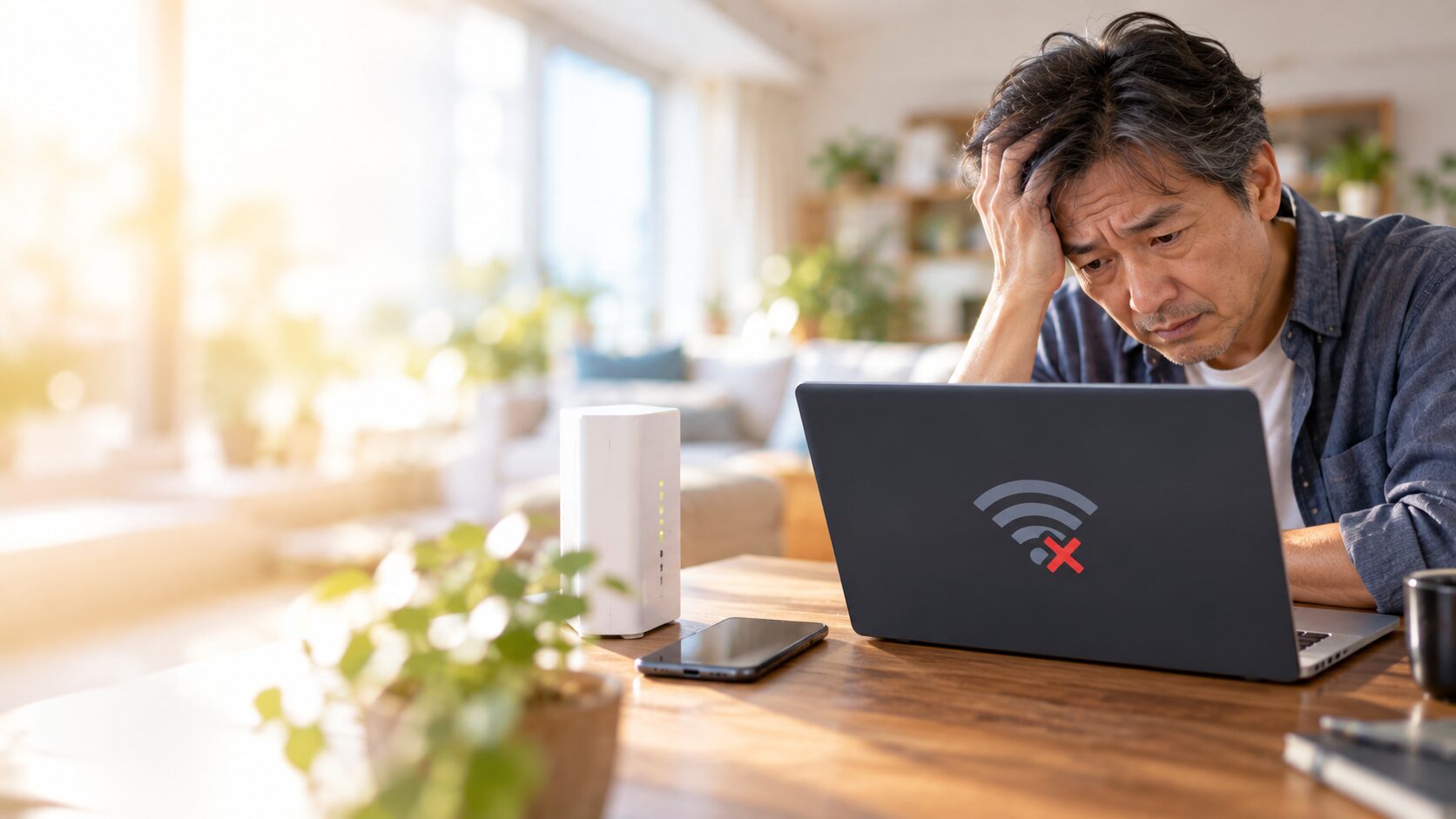
ある日、パソコンでインターネットを使っていたら、少し変なトラブルが起きました。
使っているのはJのWi-Fiです。
最初は単純に、
「インターネットが切れたのかな?」
と思いました。
ところがGoogleは普通に開きます。
検索もできます。
検索結果の一覧も表示されます。
しかし、そこから検索結果をクリックすると、サイトが開きません。
Googleは使えるのに、その先へ進めない。
今まであまり経験したことがない状態でした。
今回は、そのときに起きたことと、自分が確認したことを記録しておきます。
最初はサイト側の問題だと思った
最初に一つのサイトが開かなかったときは、そのサイト側で障害でも起きているのだと思いました。
Webサイトは、ときどきメンテナンスやサーバー障害などで一時的にアクセスできなくなることがあります。
そのため、
「しばらく待てば開くだろう」
くらいに考えていました。
ところが、別の検索結果をクリックしても開きません。
さらに別のサイトも開かない。
ここで、
「これは一つのサイトだけの問題ではないかもしれない」
と思い始めました。
Google検索そのものは使える
不思議なのはGoogleが使えることでした。
Googleのトップページは表示されます。
キーワードを入力すると検索結果も出ます。
そのため、完全にインターネットから切断されているようには見えません。
Wi-Fiのマークも表示されています。
だから最初は余計に原因が分かりませんでした。
インターネットが完全に使えないなら、
「Wi-Fiが切れている」
と判断しやすいです。
しかし今回は、
使える部分と使えない部分が混在していました。
これが一番分かりにくかったところです。
YouTubeも開いた
さらに確認してみると、YouTubeは開きました。
Googleも開く。
YouTubeも開く。
それなのに、ほかのWebサイトが開かない。
こうなると、
「インターネットにはつながっているのでは?」
と思ってしまいます。
しかし実際には、検索結果からいくつかのサイトへアクセスしようとしても正常に表示されません。
「このサイトにアクセスできません」
という画面が出ることもありました。
ネットが完全に止まっているわけではない。
でも正常でもない。
中途半端な状態でした。
パソコンを再起動してみた
こういうときに自分でもできる方法として、まずパソコンを再起動しました。
パソコンの一時的な不具合なら、再起動だけで直ることがあります。
そのため、
「これで直るだろう」
と思っていました。
しかし再起動してから確認しても、状況は大きく変わりませんでした。
Googleは開く。
でも検索結果から先へ進めないサイトがある。
この時点で、パソコンだけの問題なのか、Wi-Fi側の問題なのか分からなくなりました。
スマホでも確認してみた
そこで次にスマホを使いました。
これは原因を考えるうえで重要だったと思います。
もしパソコンだけでサイトが開かないなら、Windowsやブラウザ側の問題という可能性があります。
しかし同じJのWi-Fiにつないだスマホでも、Webサイトがなかなか開かない状態になりました。
ここで、
「パソコンだけがおかしいわけではなさそうだ」
と考えました。
パソコンとスマホ。
別々の端末で似たような現象が起きるなら、共通して使っているWi-Fiやインターネット回線側も確認する必要があります。
一台だけを見ていたときより、かなり原因を絞り込みやすくなりました。
Wi-Fiマークがあるから安心とは限らない
今回かなり勉強になったのがこれです。
画面にはWi-Fiマークが表示されていました。
以前の自分なら、
「Wi-Fiマークがある=インターネットは正常」
くらいに考えていたと思います。
しかし実際には違いました。
Wi-Fiマークは、端末とWi-Fi機器との接続状態を示す材料にはなりますが、それだけで外部のインターネット通信がすべて正常だとは判断できません。
Wi-Fiにはつながっている。
それなのにサイトが正常に開かない。
こういうこともあると分かりました。
Yahoo! JAPANを開いて確認した
次にYahoo! JAPANも確認しました。
トップページが開くことはありました。
ところが、その先のページを開こうとすると遅かったり、正常に表示されなかったりしました。
つまり、
「トップページが開いたから復旧した」
とも言い切れませんでした。
一つのサイトだけ確認するのではなく、複数のサイトを開いてみたほうがよさそうです。
Google。
Yahoo! JAPAN。
YouTube。
普段利用しているサイト。
いくつか試すことで、どの程度まで通信できているのか見えてきます。
「タイムアウト」と表示された
確認を続けていると、タイムアウトのような表示も出ました。
ページを開こうとしている。
しかし、なかなか読み込まれない。
そして最後にはエラーになる。
こうなると単純に「少し遅い」という状態とも違います。
最初はブラウザの問題も疑いましたが、スマホでも似た状態だったため、少なくともパソコンのブラウザだけが原因とは考えにくくなりました。
一度開いても安心できなかった
さらにややこしかったのは、途中でサイトが開くこともあったことです。
「あ、直った」
と思います。
しかし、しばらくするとまた遅くなる。
さっき開かなかったページが開くこともあれば、別のページが今度は開かない。
通信状態が安定していないように感じました。
完全に切れているなら分かりやすいのですが、
開いたり、開かなかったりする状態のほうが判断が難しい
と感じました。
DNSなども確認することになった
ネットで原因を調べていると、DNSという言葉も出てきます。
普段インターネットを使っているだけなら、ほとんど意識することはありません。
自分もトラブルが起きなければ、設定を確認しようとは思わなかったでしょう。
ただし、ネットワーク設定を変更する場合は、何となく操作するのではなく、元の設定を確認してから行ったほうが安全です。
今回のような通信トラブルにはさまざまな原因が考えられるため、DNSを変更すれば必ず直るという話でもありません。
自分で分からないところまで無理に変更するより、まず簡単な切り分けから始めるほうがいいと思いました。
今回役立ったのは「別の端末で確認する」こと
今回、自分の中で一番分かりやすかった確認方法は、スマホを使うことでした。
パソコンで開かない。
同じWi-Fiにつないだスマホでも開かない。
それなら、パソコン固有の問題ではない可能性が高くなります。
逆にスマホでは普通に開くのにパソコンだけ開かないなら、パソコン側を重点的に確認できます。
専門的な知識がなくてもできる切り分けです。
さらにスマホなら、
Wi-Fiを切ってモバイル通信で同じサイトを開いてみる
という比較もできます。
これだけでも原因を考える材料が増えます。
ネットトラブルはブログ作業にも影響する
自分の場合、ネットが使えないと単にWebサイトが見られないだけではありません。
ブログの更新にも影響します。
調べ物ができない。
WordPressの管理画面を開けない。
画像を扱えない。
記事を書くために使っているサービスへアクセスできない。
普段は当たり前のように使っていますが、ネットが不安定になると作業の多くが止まります。
数分ならまだいい。
長時間続くとかなり困ります。
今回改めて、在宅でパソコンを使う生活では通信環境も仕事道具の一つなのだと感じました。
次に同じことが起きたら確認したい順番
今回の経験から、次に同じ症状が出たら、まず難しい設定を触るのではなく、
「Wi-Fiマークを確認する」
「複数のWebサイトを開く」
「パソコンを再起動する」
「スマホでも同じサイトを確認する」
「スマホのWi-Fiを切ってモバイル通信と比較する」
「ルーターや回線側の状態を確認する」
という順番で切り分けたいと思います。
それでも改善しない場合に、公式の障害情報やサポートを確認する。
このほうが、自分のようにネットワークに詳しくなくても状況を整理しやすそうです。
まとめ|Googleが開いてもネットが正常とは限らなかった
今回一番印象に残ったのは、
「Googleが開くからインターネットは正常」とは限らなかった
ことです。
Google検索はできる。
YouTubeも開く。
Wi-Fiマークも表示されている。
それなのに検索結果のサイトが開かない。
さらにパソコンだけではなく、同じWi-Fiにつないだスマホでも遅くなる。
最初はかなり不思議でした。
しかし一つずつ確認していくと、「端末だけの問題なのか」「Wi-Fiや回線側も関係しているのか」を少しずつ切り分けられます。
ネットのトラブルは、詳しくない人間にとって原因を一発で特定するのは難しいです。
だからこそ、
一つずつ試して、その結果を確認する。
今回の経験では、それが一番大切だと感じました。
そしてまた同じ症状が起きたときのために、この日のことをSolo Logに記録しておこうと思います。


コメント